


Рамка для курсовой работы нужна не для украшения страницы. Она ограничивает рабочее поле, помогает сохранить единый макет и оставляет место для основной надписи. В РГР к этому добавляется техническая часть: на одном листе должны аккуратно сочетаться расчёты, схемы, графики и подписи.
Коротко о главном. Сначала открой методичку кафедры и уточни формат листа, поля и вид основной надписи. Если специальных требований нет, собери шаблон в Word по распространённой схеме. Затем посмотри его в режиме предварительного просмотра и проверь итоговый PDF.
Комментарий редакции «Курсачова». В учебных работах ошибка обычно возникает не в самой линии рамки, а в несоответствии шаблона методичке: студенты переносят готовый файл в работу, не проверив поля, штамп и нумерацию. Поэтому рамку лучше настраивать вместе с остальным макетом, а не добавлять в последний момент как отдельную картинку.
Зачем нужна рамка в РГР и курсовой работе
Рамка отделяет рабочую область листа от края бумаги и задаёт повторяемый макет для всех страниц. В расчётно-графической работе она особенно важна на листах со схемами, чертежами и графиками: элементы не должны «съезжать» к краю при печати или экспорте в PDF.
Не смешивай три разных элемента:
- формат листа — размер страницы, например А4;
- рамка — линии, которые ограничивают поле документа;
- основная надпись — блок с реквизитами документа, учебной группы, работы и листа.
Для конструкторской документации форматы листов задаёт ГОСТ 2.301-68. На карточке Росстандарта он отмечен как действующий, но учебная РГР может оформляться по локальной методичке, которая уточняет или упрощает требования.
Какие требования предъявляют к рамке по ГОСТу
Сначала проверь год и обозначение стандарта в методичке. Старый ГОСТ 2.104-2006 больше нельзя без оговорок называть действующим российским документом: Росстандарт указывает, что с 1 марта 2024 года в РФ действует ГОСТ Р 2.104-2023. Новый стандарт описывает основную надпись и дополнительные графы в конструкторских документах, но его область применения связана с изделиями машиностроения. Для студенческой работы это нормативный ориентир, а не автоматическая замена требований кафедры.
Сверь четыре пункта:
| Элемент | Что проверить | Почему это важно |
| Формат листа | А4 или другой формат из задания | От него зависит размер рабочего поля и расположение штампа |
| Рамка | Отступы от края листа и одинаковое положение на страницах | При печати линии не должны уходить за область вывода |
| Основная надпись | Форма, состав граф и место размещения | Преподаватель проверяет по ней данные работы и листа |
| Нумерация | Номер листа и порядок страниц | Ошибка особенно заметна в многостраничной РГР |
Размеры полей и формат листа
В учебной практике часто используют отступ 20 мм слева и 5 мм с остальных сторон. Широкое левое поле оставляют под подшивку.
Формат листа и размер рамки — не одно и то же. Даже если выбран А4, сверь ориентацию страницы, положение основной надписи и рабочее поле.
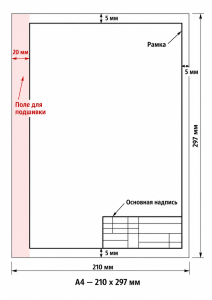
Где размещают основную надпись и номер страницы
Для конструкторских документов основную надпись располагают в правом нижнем углу. Актуальную форму всё равно сверяй с ГОСТ Р 2.104-2023 и заданием.
В основной надписи указывают название документа, обозначение, сведения об исполнителе и проверяющем, дату и номер листа. Не заполняй графы наугад: учебный шаблон может отличаться.
Номер страницы можно добавить в нижний или верхний колонтитул средствами Word. Microsoft рекомендует вставлять его через меню «Вставка → Номер страницы», после чего выбрать положение и стиль. Если номер должен отображаться не на всех листах одинаково, настрой разделы документа отдельно.
Как сделать рамку для курсовой работы в Word
Для простого текстового документа подойдёт встроенная граница страницы. В настольном Word открой вкладку «Конструктор», выбери «Границы страницы», задай тип линии и открой «Параметры», чтобы настроить расстояние до края страницы.
Граница страницы применяется к разделу, а не к отдельной странице. Если титульный лист, расчётная часть и приложения должны иметь разные варианты оформления, сначала создай разрывы разделов. В Word добавлять и менять границы страницы нельзя, поэтому для такой работы используй настольную версию или таблицу.
Создание рамки с помощью таблицы
Таблица с одной ячейкой удобна, если нужна точная рамка и основная надпись внутри страницы.
- Создай страницу нужного формата и выставь поля по методичке.
- Вставь таблицу и оставь одну ячейку на весь лист.
- Открой свойства таблицы и задай фиксированные размеры, а не автоподбор по содержимому.
- Включи только нужные границы и настрой их толщину.
- В нижней части таблицы добавь отдельные строки для основной надписи.
- Проверь положение таблицы в режиме печати и сохрани копию в PDF.
В свойствах таблицы можно изменить стиль, цвет, толщину границ и поля ячеек. Такой способ точнее, чем рамка из пробелов или подчёркиваний.
Как перенести рамку на остальные страницы
После настройки первой страницы не копируй рамку вручную: из-за этого появляются разные отступы и смещается основная надпись. Сохрани страницу как шаблон или продублируй настроенный раздел.
Если в документе есть части с разной ориентацией, используй разрывы разделов. Microsoft описывает их как инструмент для изменения макета, колонтитулов, нумерации и границ внутри одного документа. После вставки разрыва проверь связь колонтитулов с предыдущим разделом. Иначе номер страницы или рамка могут неожиданно повториться.
Готовый шаблон или ручная настройка: что выбрать
Готовые шаблоны рамок экономят время, если их параметры совпадают с заданием. Перед использованием проверь формат страницы, поля, положение основной надписи, шрифт, нумерацию и отсутствие лишних граф. Если ты только собираешь курсовую, сначала полезно свериться с общей схемой, как писать курсовую работу, а затем настроить рамку под требования кафедры.
Ручная настройка лучше подходит в трёх случаях:
- методичка требует нестандартного штампа;
- в РГР есть отдельные чертёжные листы и пояснительная записка;
- готовый файл создан в другой версии Word и меняет размеры при открытии.
Не вставляй найденный в интернете шаблон без проверки: он может быть собран по старой редакции стандарта или под требования другого вуза.
Частые ошибки при оформлении рамки
Перед отправкой преподавателю пройдись по этому списку:
- На всех нужных страницах стоит один и тот же формат листа.
- Левое поле не перепутано с верхним или правым.
- Основная надпись находится в правильном углу и не обрезается при печати.
- Текст в графах читается после сохранения в PDF.
- Номер листа не сбивается после вставки приложений.
- Рамка не превращается в декоративную цветную границу.
- Параметры сверены с методичкой преподавателя, а не только с шаблоном из поиска.
В графической части РГР проверь читаемость линий и подписей, а также совпадение расчётных данных с обозначениями на схеме.
Вопросы и ответы о рамке для РГР
Нужно ли ставить рамку на титульном листе?
Не всегда. Во многих методичках титульный лист оформляют отдельно, без рамки чертёжного типа. Сверься с образцом титульной страницы в задании и не распространяй один шаблон на весь документ автоматически.
Подойдёт ли рамка из Word для графической части РГР?
Только если она соответствует форме и размерам, которые указаны в задании. Для схем и чертежей чаще требуется не обычная декоративная граница страницы, а рамка с основной надписью и дополнительными графами.
Можно ли сделать рамку в Word для Интернета?
Встроенные границы страницы в Word для Интернета добавлять и изменять нельзя. Для точной настройки используй настольный Word или собери макет таблицей с одной ячейкой, а затем проверь результат в PDF.
Что делать, если требования ГОСТа и методички различаются?
Для учебной работы сначала уточни требование у преподавателя или на кафедре. В статье можно использовать ГОСТ как ориентир, но конкретный шаблон сдачи задаёт учебное заведение.