



План-график помогает разложить учебный проект на понятные действия и не вспомнить о дедлайне, когда на работу осталось два вечера. В нём сразу видно, что сделать, к какому сроку и какой результат должен появиться после каждого этапа.
Коротко о главном. Сначала прочитай задание и зафиксируй конечную дату. Затем разбей работу на этапы, для каждого укажи результат и срок, а уже после перенеси данные в Excel. Диаграмма Ганта нужна не вместо плана, а чтобы быстро увидеть пересечения и перегруженные недели.
Расписание проекта – это план получения результатов во времени; оно помогает согласовать ожидания и отслеживать выполнение в стандарте по планированию. Для курсовой, диплома или группового проекта это особенно полезно: преподавателю проще проверить логику, а тебе — вовремя поправить план.
Что такое план-график проекта и зачем он нужен
План-график — это таблица или схема, в которой этапы проекта связаны со сроками. В отличие от обычного списка дел, он показывает последовательность: сначала выбрать тему и собрать источники, затем подготовить структуру, написать черновик, проверить оформление и подготовиться к защите.
Документ превращает большую расплывчатую цель в проверяемые результаты. Формулировка «заняться теорией» не годится: непонятно, когда этап закончен. Лучше написать «подобрать 8–10 источников и сделать карточки с тезисами». Такой результат можно отметить в графе «статус» и показать руководителю.
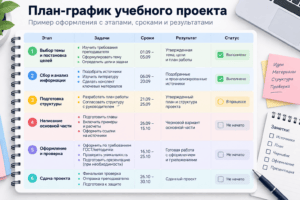
Чем план-график отличается от дорожной карты и диаграммы Ганта
Эти инструменты решают близкие, но не одинаковые задачи. Дорожная карта отвечает на вопрос «куда движется проект»: в ней обычно оставляют крупные вехи. План-график детализирует работу до конкретных задач, сроков и результатов. Диаграмма Ганта — способ показать тот же план на временной шкале.
Для учебной работы начни с таблицы. В ней проще менять формулировки, добавлять комментарии руководителя и отмечать готовность. Диаграмму Ганта стоит строить, когда нужно увидеть параллельные этапы: например, пока ты уточняешь структуру, можно собирать источники, но финальное оформление зависит от готового текста.
Структура плана-графика проекта
Минимальная структура плана-графика проекта состоит из семи полей. Их достаточно для большинства индивидуальных работ; в группе добавь столбец с ответственным.
| Столбец | Что записать | Пример для курсового проекта |
| Этап | Крупный блок работы | Сбор материалов |
| Задача | Конкретное действие | Подобрать источники по теме |
| Результат | Что будет готово | Список источников с краткими тезисами |
| Дата начала | Когда приступаешь | 7 октября |
| Дата окончания | Крайний срок этапа | 13 октября |
| Ответственный | Кто выполняет задачу | Иван Петров |
| Статус | Состояние задачи | Не начато / в работе / готово |
Не смешивай этап и задачу. «Написание работы» — большой этап. «Подготовить введение» или «согласовать список источников» — задачи внутри него. Если строка занимает больше недели и у неё нет отдельного результата, разбей её на несколько частей.
Что собрать до составления плана-графика
Перед тем как заполнять таблицу, собери исходные данные. Открой методичку, задание преподавателя и календарь. Выпиши дату сдачи, формат результата, объём, обязательные разделы, дату консультации и защиты, если она известна. Не ставь сроки только по памяти: одна пропущенная правка руководителя легко сдвигает весь график проекта.
Затем оцени зависимости. Оформление списка литературы можно начать рано, но финальную нумерацию страниц — только после завершения текста. Презентацию лучше собирать после того, как согласованы выводы. Такая проверка защищает от плана, где задачи стоят красиво, но физически не могут начаться в указанную дату.
Как составить план-график проекта: пошаговая инструкция
Начни с конечной точки. Запиши дату сдачи и оставь перед ней резерв на проверку, исправления и загрузку файла в систему вуза. После этого двигайся от дедлайна назад.
- Сформулируй результат проекта одним предложением. Это помогает не включать в план лишние действия.
- Раздели работу на этапы: подготовка, сбор материалов, структура, черновик, доработка, оформление, защита.
- Разбей каждый этап на задачи, которые можно закончить за один-два подхода. У каждой задачи должен быть наблюдаемый итог.
- Расставь сроки и отметь зависимости. Если без списка источников нельзя писать обзор, сначала поставь срок для источников.
- Добавь контрольные точки. Например: «структура согласована», «черновик первой главы готов», «оформление проверено».
- Раз в несколько дней обновляй статус. Если задача задержалась, сдвигай связанные строки, а не делай вид, что прежняя дата ещё реальна.
Не нужно угадывать всё заранее. План нужен, чтобы вовремя заметить отклонение и решить, что делать дальше: сократить необязательный блок, запросить консультацию или перенести менее важную задачу.
Excel-шаблон плана-графика: какие столбцы добавить
Создай новую книгу и внеси названия столбцов из таблицы выше. Выдели диапазон с данными и преобразуй его в таблицу через «Главная → Форматировать как таблицу»; Microsoft рекомендует при этом указать диапазон и отметить наличие заголовков.
Чтобы таблицей можно было пользоваться, храни даты как даты, а не как текст: тогда они сортируются без ручной перестановки. Для статусов выбери несколько понятных вариантов: «не начато», «в работе», «готово», «нужна правка». Формулировка «почти готово» не подсказывает, что делать дальше.
Если кафедра требует конкретную форму, сначала повтори её поля. Свой Excel-шаблон можно использовать как рабочую версию, а затем перенести данные в утверждённый бланк.
Как построить диаграмму Ганта в Excel
Диаграмма Ганта показывает задачи полосами на шкале времени. Для простой версии подготовь три поля: название задачи, дата начала и длительность в днях. Длительность вычисли как разницу между датой окончания и датой начала; при необходимости отдельно договорись с руководителем, включать ли день сдачи в расчёт.
Дальше выдели диапазон и выбери в Excel «Вставка → Гистограмма или линейчатая диаграмма». Для визуализации плана обычно используют линейчатую диаграмму с накоплением: серию «дата начала» делают невидимой, а серию «длительность» оставляют цветной. Тогда полосы встанут на нужные даты.
Не строй диаграмму раньше таблицы. Excel берёт данные из исходного диапазона, поэтому сначала проверь даты и задачи.
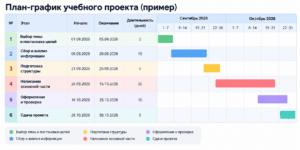
Пример плана-графика для учебного проекта
Представь, что до сдачи курсовой осталось шесть недель. Не копируй этот пример буквально: объём задания, требования кафедры и дата консультации могут отличаться. Используй его как способ проверить, не забыл ли ты этап.
| Неделя | Задача | Результат |
| 1 | Уточнить тему и требования | Согласованная формулировка темы и список обязательных разделов |
| 1–2 | Подобрать материалы | Список источников и рабочие заметки |
| 2 | Составить структуру | План глав и подпунктов, согласованный с руководителем |
| 3–4 | Подготовить основной текст | Черновик с выводами по каждому разделу |
| 5 | Проверить оформление и ссылки | Версия для отправки руководителю |
| 6 | Учесть правки и подготовить защиту | Итоговый файл и тезисы выступления |
Если одновременно нужно подготовить презентацию, вынеси её в отдельную строку, а не прячь внутри подготовки к защите.
Ошибки в плане-графике, из-за которых сроки срываются
Первая ошибка — планировать только крупными блоками. Строка «написать курсовую» не показывает, что делать сегодня. Вторая — ставить задачи без результата: «изучить тему» нельзя нормально закрыть, а «выписать пять аргументов для первой главы» — можно.
Третья ошибка — не оставлять резерв. Правки, недоступный источник или перенос консультации не означают провал проекта, если в плане есть свободный промежуток. Четвёртая — не обновлять статус. План-график не должен быть красивым файлом, который открывают один раз. Он работает только пока ты сверяешь с ним реальную работу.
Что проверить перед сдачей плана-графика
Перед отправкой проверь четыре вещи: все ли требования из задания учтены, есть ли у каждого этапа измеримый результат, не стоят ли зависимые задачи в неверном порядке и хватает ли времени на доработку. Затем прочитай таблицу сверху вниз. Если из неё нельзя понять, что будет готово в конце каждой недели, добавь конкретики.
Для курсовой или другого большого задания полезно заранее сверить и помощь с курсовой работой как формат поддержки: тебе всё равно понадобится самостоятельно понимать логику темы, требований и этапов. План-график как раз помогает подготовить вопросы к консультации, а не заменяет работу над проектом.
FAQ
Можно ли сделать план-график в Word, а не в Excel?
Да, если преподаватель просит документ в Word и не требуется автоматически сортировать даты. Для работы с большим числом задач Excel удобнее: в нём легче менять сроки, фильтровать статус и строить диаграмму.
Что делать, если руководитель изменил тему или сроки?
Не переписывай весь документ с нуля. Сначала измени конечную дату или формулировку результата, затем проверь зависимые этапы и перенеси только те задачи, которые от них зависят. Отдельно пометь, что именно согласовано с руководителем.
Как определить длительность этапа, если раньше такой проект не делал?
Разбей этап на короткие задачи и оцени каждую отдельно. После первых двух-трёх задач сравни план с фактическим временем и скорректируй оставшиеся сроки. Так оценка постепенно станет реалистичнее.
Нужен ли отдельный план-график для группового проекта?
Да. Добавь столбцы «ответственный» и «кому передать результат». Это показывает, где одна задача зависит от другой, и снижает риск, что часть работы останется без исполнителя.